
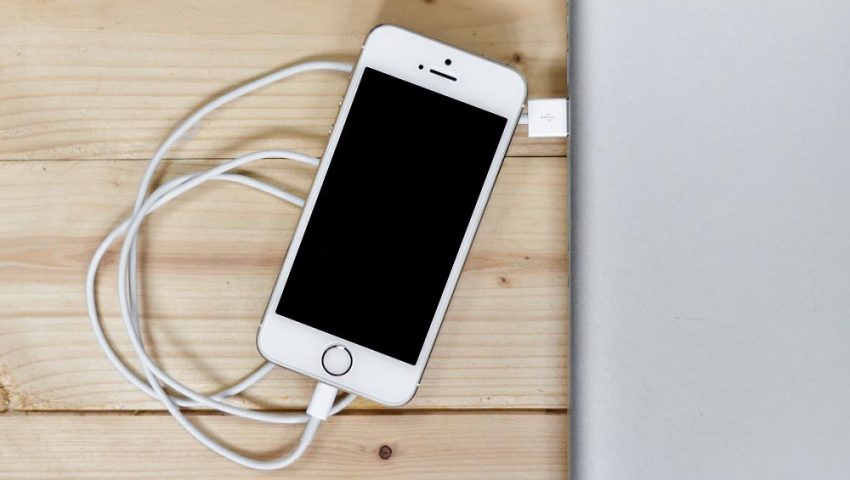
Вывод экрана телефона на компьютер через USB — удобный способ использовать мобильное устройство для демонстраций, презентаций или даже игр на большом экране. Это решение обеспечивает стабильное подключение и минимальные задержки, что особенно важно при использовании приложений, требующих высокой производительности. В этой статье мы рассмотрим, как подготовить устройства к подключению, какие программы использовать и как справиться с возможными проблемами.
Подготовка к подключению
Прежде чем приступить к подключению, важно убедиться, что ваш телефон и компьютер поддерживают вывод изображения через USB. Большинство современных устройств с операционными системами Android и iOS поддерживают эту функцию. Убедитесь, что ваш телефон имеет актуальную версию ОС, а компьютер оснащен необходимыми портами и драйверами для подключения.
Для успешного подключения и вывода экрана, вашему компьютеру потребуется как минимум операционная система Windows 7 или macOS 10.9 и выше, а также свободный USB-порт. Убедитесь, что на телефоне и компьютере установлены последние обновления операционной системы. Для вывода экрана телефона на компьютер через USB существуют различные программы, такие как Vysor, ApowerMirror и Scrcpy. Каждая из них предлагает свои особенности и функционал, которые подойдут для разных задач.
Программы можно скачать с официальных сайтов разработчиков. Установка проста: следуйте инструкциям на экране, чтобы установить программное обеспечение и необходимые драйверы. После установки убедитесь, что приложение распознает ваше устройство.
Методы вывода экрана телефона на компьютер через USB
Vysor — это простая в использовании программа, которая позволяет выводить экран Android-устройства на компьютер. Сначала установите Vysor на компьютер и подключите телефон через USB. Откройте Vysor, выберите подключенное устройство, и изображение экрана телефона отобразится на компьютере. Для лучшего качества изображения в Vysor можно выбрать разрешение и скорость передачи данных. Также стоит включить режим «Высокое качество», чтобы минимизировать задержки.
ApowerMirror поддерживает как Android, так и iOS устройства. Установите программу на компьютер и телефон, подключите их через USB. После этого откройте приложение и выберите режим «Mirror», чтобы начать трансляцию экрана телефона на компьютер. ApowerMirror не только отображает экран, но и позволяет управлять телефоном с компьютера, что делает его отличным выбором для презентаций и демонстраций.
Scrcpy — это бесплатная программа с открытым исходным кодом, которая предназначена для вывода экрана Android-устройств. Установите Scrcpy на компьютер, подключите телефон через USB, и запустите программу. Она автоматически отобразит экран телефона на компьютере без задержек. Scrcpy отличается высокой скоростью работы и отсутствием задержек, что делает его идеальным для игр и работы с тяжелыми приложениями.
Решение возможных проблем
Если компьютер не распознает телефон, проверьте, установлен ли нужный драйвер, и правильно ли подключен USB-кабель. Иногда помогает смена порта USB или перезагрузка устройства. Если проблема с подключением сохраняется, попробуйте переустановить драйверы и программное обеспечение. Также убедитесь, что телефон в режиме «Передача данных», а не «Зарядка».
Для оптимизации качества изображения и минимизации задержек используйте высококачественный USB-кабель и установите высокое разрешение в настройках программы. В некоторых случаях помогает отключение других приложений, потребляющих ресурсы системы. Использование качественного кабеля USB, который поддерживает передачу данных на высокой скорости, поможет избежать перебоев и улучшит качество изображения.
Сравнение программ для вывода экрана
| Программа | Платформа | Поддержка iOS и Android | Основные функции | Цена |
| Vysor | Windows, macOS | Android | Отображение экрана, управление | Бесплатно/Платно |
| ApowerMirror | Windows, macOS | iOS, Android | Отображение экрана, запись | Бесплатно/Платно |
| Scrcpy | Windows, macOS | Android | Отображение экрана, управление | Бесплатно |
Применение в разных сценариях
Вывод экрана телефона на компьютер через USB удобен для презентаций и демонстраций. Вы можете показать работу приложений, проводить обучение или демонстрировать игры. Для лучшего качества изображения используйте программы, поддерживающие высокое разрешение. Перед презентацией убедитесь, что подключение стабильно и нет задержек.
Игры на телефоне можно вывести на большой экран компьютера, чтобы получить больше удовольствия от процесса. Используйте программы, которые минимизируют задержки и поддерживают управление телефоном через компьютер. Некоторые программы, такие как ApowerMirror, позволяют управлять телефоном с компьютера, что делает игровой процесс еще более удобным и увлекательным.
Рекомендации и советы
Выбор программы зависит от ваших задач. Если вам нужно только вывести экран, подойдет Vysor или Scrcpy. Если требуется управление и запись экрана, выбирайте ApowerMirror. Используйте кабели высокого качества для стабильного подключения, следите за обновлениями программ и драйверов, и выбирайте программы, которые лучше всего подходят для ваших задач.
Вывод экрана телефона на компьютер через USB — удобное решение для презентаций, игр и работы с приложениями. Выбор подходящей программы и правильная настройка помогут вам добиться наилучшего результата. Используйте наши советы и рекомендации, чтобы сделать процесс вывода экрана максимально простым и эффективным.